

Video chat puhelimesta
WEBKA открывается в мобильном браузере Android и iPhone: можно войти как гость, разрешить камеру и микрофон и начать видеозвонок или зайти в комнату. Отдельная установка приложения для этого сценария не обязательна.
Alla on käytännön muistutus: käyttöoikeudet, Android/iPhone-erot, sisäänrakennetut sosiaalisen verkoston selaimet ja mitä tehdä, jos video ei lataudu.
Onko WEBKA:n käyttö mahdollista älypuhelimella?
Kyllä. Käyttöliittymä mukautuu kapeaan näyttöön. Puhelimesi tarvitsee videopuhelun soittamiseen samat käyttöoikeudet kuin tietokoneella: kameran ja mikrofonin. Vakaa Internet-yhteys on toivottava - heikolla yhteydellä kuva saattaa viivästyä tai mennä huonompaan laatutilaan.
Skenaario on sama kuin työpöydällä: vieras tai tili → valitse muoto → puhelu, viestit, huone tai lähetys. Katso myös kahdenkeskiset treffit chat-ruletti WEBKA.
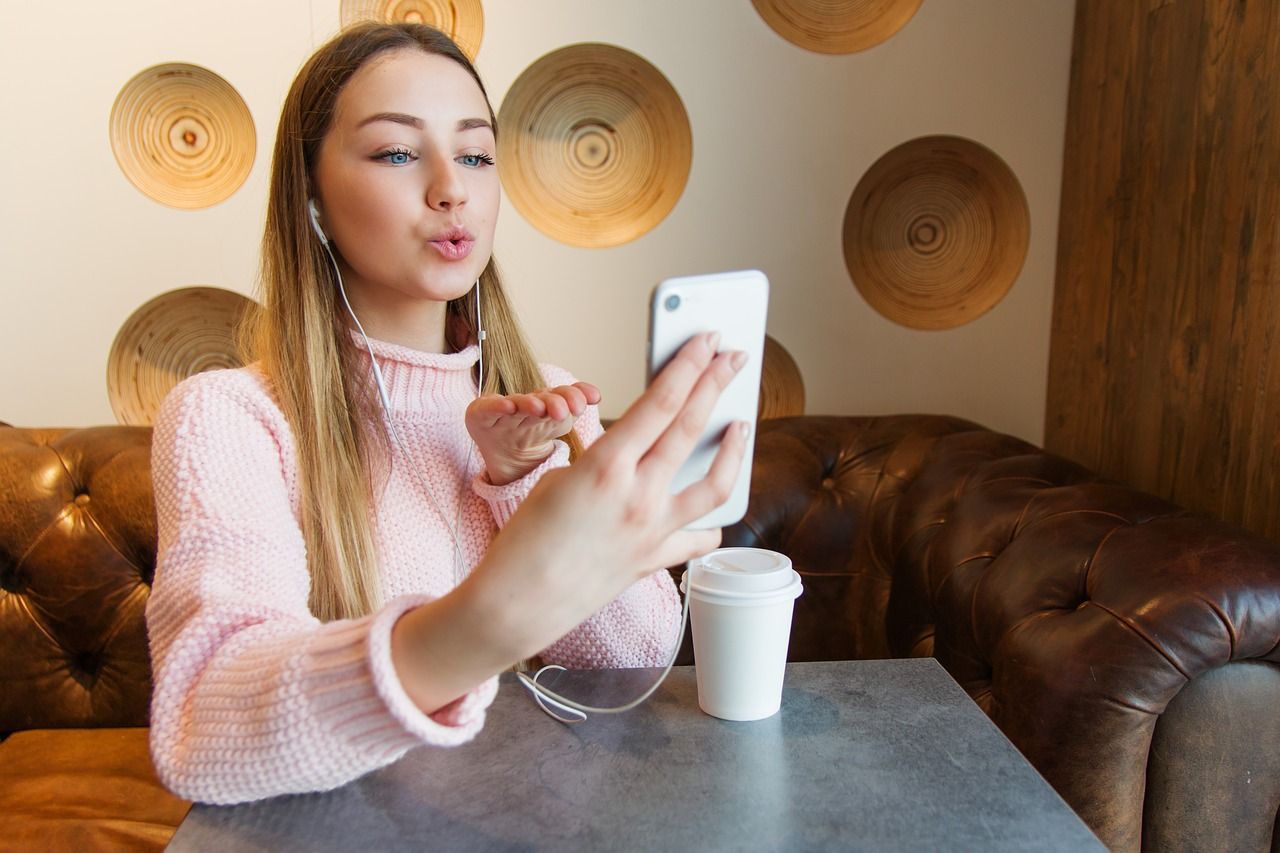
Android
On kätevämpää avata verkkosivusto Chromessa. Kun soitat ensimmäisen puhelun, vahvista kameran ja mikrofonin käyttöoikeus. Jos napsautit "Estä" aiemmin, siirry kohtaan Chrome-verkkosivuston asetukset → Luvat ja ota käyttöoikeus uudelleen käyttöön. Sulje sovellukset, jotka jo käyttävät kameraa - muuten WEBKA voi saada mustan näytön tai pääsyvirheen.
iPhone
Käytä Safaria tai muuta WebRTC:tä tukevaa selainta. Kameran ja mikrofonin resoluutiot määritetään kohdassa "Asetukset" → Safari (tai valittu selain) → Kamera / mikrofoni. Päivitä WEBKA-välilehti käyttöoikeuksien muuttamisen jälkeen.
Kameran käyttöoikeus
- Avaa WEBKA ja aloita videota vaativa toiminta.
- Napsauta järjestelmän selainikkunassa "Salli".
- Varmista, että kamerassa ei ole muita sovelluksia (Kamera, Instagram, Zoom jne.).
- Jos tapahtuu virhe, päivitä sivu ja pyydä käyttöoikeuksia uudelleen.
Mikrofonin käyttöoikeus
Mikrofoni pyydetään yhdessä kameran kanssa tai erikseen - selaimesta riippuen. Jos sinua ei kuulla, tarkista: sivuston mikrofonin resoluutio, hiljainen tila ei aina ole syyllinen, mutta selaimen järjestelmäesto on yleinen syy. Katso iPhonessa Safarin mikrofonikytkin erikseen.
Sisäänrakennetut selaimet ja mahdolliset ongelmat
VK:n, Telegramin ja vastaavien sovellusten selain rajoittaa joskus WebRTC:tä. Jos video ei avaudu, napsauta "Avaa selaimessa"/kopioi linkki Chromessa tai Safarissa.
Myös haittaa: energiansäästö, VPN epävakaalla kanavalla, vanhentunut käyttöjärjestelmäversio ja samanaikainen kameran sieppaus toisella sovelluksella. Harvinaisissa tapauksissa Wi-Fi-verkon vaihtaminen ↔ mobiili Internet auttaa.
Mitä tehdä, jos sinulla on ongelmia videon kanssa
- Tarkista sivuston käyttöoikeudet.
- Sulje kameraa käyttävät sovellukset.
- Vaihda sovelluksen sisäisestä selaimesta tavalliseen selaimeen.
- Päivitä sivu tai käynnistä selain uudelleen.
- Kokeile toista verkkoa (Wi‑Fi ↔ mobiiliinternet).
Yleinen kartta tuotteen ominaisuuksista - artikkelissa videokeskustelu verkossa.
Kuinka parantaa yhteyttäsi
Pidä puhelimesi lähellä reititintä, sulje taustalataukset, äläkä käytä useita videosovelluksia samanaikaisesti. Jos kanava on heikko, on parempi lopettaa raskas lähetys/konferenssi ja jatkaa henkilökohtaisessa puhelussa. Emme lupaa "aina täydellistä laatua" - WebRTC riippuu molempien osapuolten verkosta.
Usein kysytyt kysymykset
Tarvitsenko sovelluksen kaupasta?
Kuvatussa verkkoskenaariossa selain riittää.
Miksi kamera ei käynnisty VK:ssa/Telegramissa?
Sisäänrakennettu selain saattaa rajoittaa WebRTC:tä. Avaa sivusto järjestelmäselaimessa.
Android vai iPhone – onko eroa?
Skenaario on sama, vain järjestelmän käyttöoikeusnäytöt ovat erilaisia.
Saako vieras käyttää puhelinta?
Kyllä, vieraskirjautuminen on mahdollista myös mobiililaitteella.
Puhelu menee ilman kuvaa
Usein tämä on kameralohko. Tarkista kameran käyttöoikeudet ja onko kamerassa muita sovelluksia.
Mistä voin lukea lisää itse tuotteesta?
Materiaalissa "Online Video Chat WEBKA" ja artikkeliosiossa.